
안녕하세요, **컴셋팅(Com-Setting)**입니다.
컴퓨터 전원 버튼을 누르고 바탕화면이 뜰 때까지 하염없이 기다려본 적 있으신가요? SSD를 쓰는데도 예전보다 부팅이 느려졌다면, 범인은 하드웨어가 아니라 **'나도 모르게 켜지는 프로그램들'**일 확률이 99%입니다.
오늘은 복잡한 설정 없이, 윈도우 기본 기능인 '작업 관리자' 하나만으로 부팅 속도를 획기적으로 줄이는 방법을 알려드립니다. 딱 10초만 투자하세요.
🐢 왜 내 컴퓨터는 켜질 때 느릴까?
사실 컴퓨터 부팅 속도는 CPU나 SSD 성능도 중요하지만, **초기 로딩 양(Load)**이 결정적인 역할을 합니다. 비유하자면, **'등교할 때 가방에 교과서를 몇 개 넣고 가느냐'**의 차이와 같습니다. 아무리 달리기가 빠른 학생(고성능 CPU)이라도, 가방에 안 쓰는 벽돌(불필요한 시작 앱)이 10개씩 들어있다면 학교 가는 길(부팅)이 느려질 수밖에 없습니다.
오늘 우리가 할 작업은 이 가방 속의 '벽돌'을 빼서 책상 위에 올려두는 작업입니다. 버리는 게 아니라, 필요할 때만 가방에 넣도록 세팅을 바꾸는 것이죠.
우리가 윈도우를 켜면(부팅), 운영체제만 켜지는 게 아닙니다. 메신저(카톡), 게임 런처(스팀), 클라우드 등 수많은 프로그램이 "나도 같이 켜질래!" 하면서 줄을 서서 기다립니다. 이것을 **'시작 프로그램'**이라고 합니다.
이 줄이 길어질수록 부팅 시간은 당연히 늘어납니다. 이 줄을 과감하게 잘라내야 컴퓨터가 가벼워집니다.
⚡ 1단계: 범인 색출하기 (작업 관리자)
가장 먼저 내 컴퓨터의 부팅을 방해하는 범인들을 잡아봅시다.
- 키보드에서 Ctrl + Shift + Esc 키를 동시에 누릅니다.
- 작업 관리자 창이 뜨면 왼쪽 메뉴(또는 상단 탭)에서 [시작 앱] 아이콘(계기판 모양)을 클릭합니다.
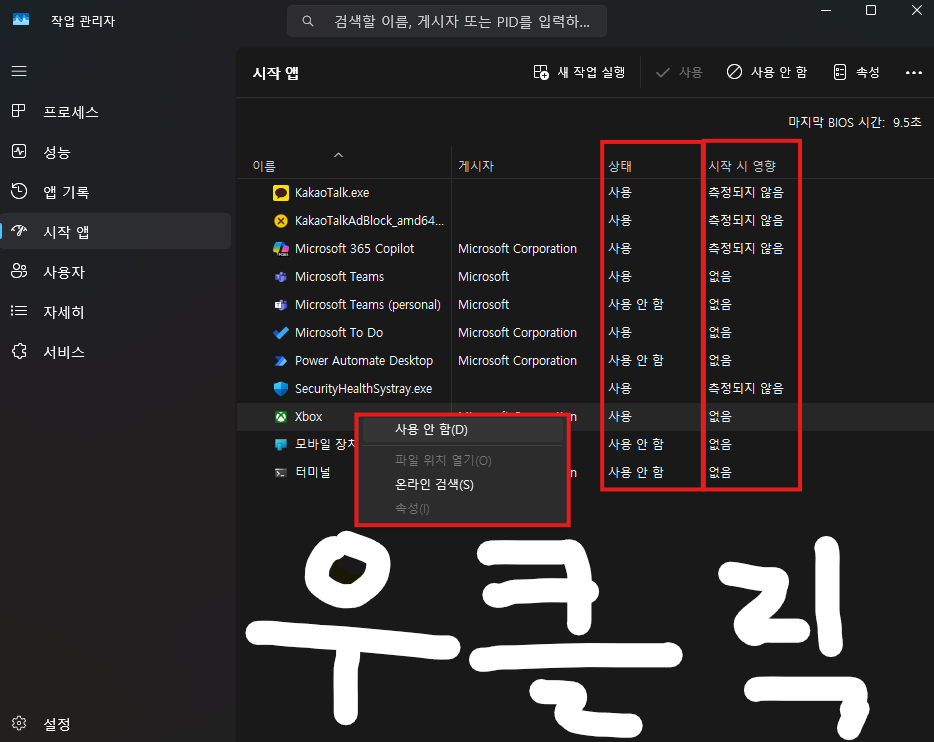
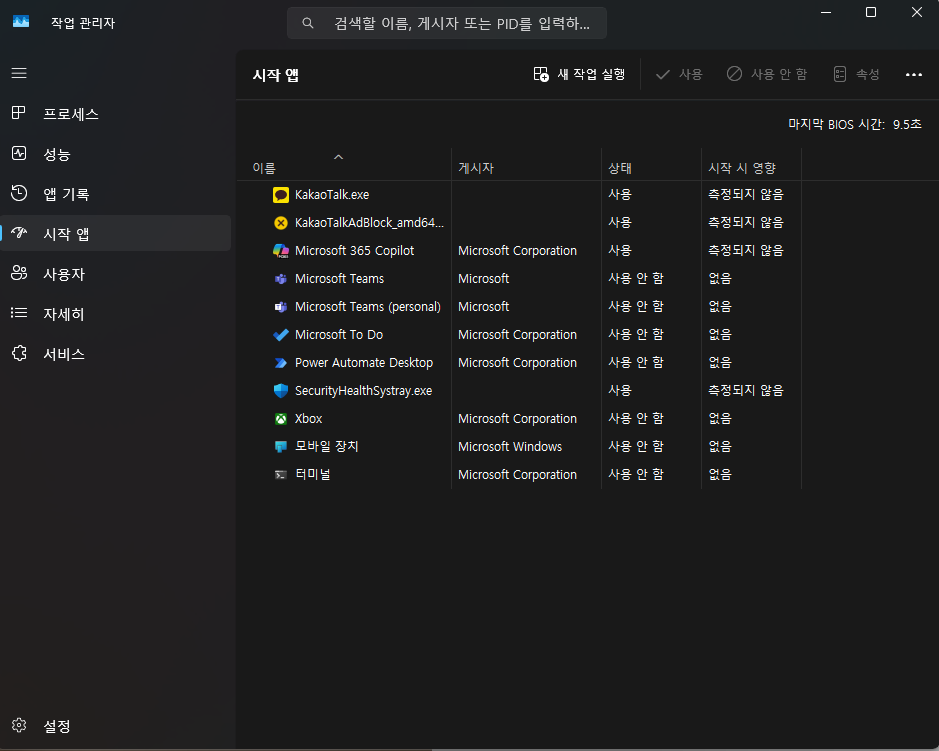
▲ 이곳이 바로 부팅 속도를 결정하는 관제탑입니다
.
여기서 가장 중요한 건 오른쪽 끝에 있는 **'시작 시 영향'**입니다.
- 높음: 부팅 속도를 엄청나게 잡아먹는 주범입니다. (무조건 확인!)
- 중간/낮음: 크게 영향은 없지만, 많으면 티끌 모아 태산입니다.
- 측정되지 않음: 가벼운 프로그램이거나 시스템 파일입니다.
✂️ 2단계: 과감하게 '사용 안 함' 설정하기
이제 불필요한 녀석들을 정리할 차례입니다. 상태가 **'사용'**으로 되어 있는 프로그램 중 필요 없는 것을 우클릭하고 **[사용 안 함]**을 누르세요. 삭제되는 게 아니라, '자동 실행'만 끄는 것이니 안심하셔도 됩니다.
✅ 무조건 꺼야 할 것 (끄면 빨라짐)
- KakaoTalk: 부팅하자마자 카톡 켜질 필요 있나요? 필요할 때 켜는 게 낫습니다.
- Steam, Epic Games: 게임 안 할 때도 백그라운드에서 리소스를 먹습니다.
- Cortana, Edge: 윈도우 기능 중 안 쓰는 것들은 과감히 끄세요.
- Hangeul Update: 한컴오피스 업데이트는 가끔 수동으로 해도 충분합니다.
❌ 절대 끄면 안 되는 것 (유지)
- Windows Security notification: 윈도우 보안 알림입니다.
- Realtek Audio: 소리가 안 나올 수 있습니다.
- Touchpad: 노트북의 경우 터치패드가 먹통이 될 수 있습니다.
- V3, Alyac: 백신 프로그램은 항상 켜져 있어야 안전합니다.
🚀 3단계: 결과 확인 (재부팅)
설정을 마쳤다면 컴퓨터를 재부팅 해보세요. 바탕화면 아이콘이 뜨는 속도가 눈에 띄게 빨라졌을 겁니다. 불필요한 프로그램이 백그라운드에서 램(RAM)을 차지하지 않아, 부팅 후 인터넷 창을 띄우는 속도도 쾌적해집니다.
자주 묻는 질문 (FAQ)
Q. '사용 안 함'으로 했다가 나중에 필요하면 어떡하죠?
A. 걱정 마세요! 프로그램이 삭제된 게 아닙니다. 예를 들어 카카오톡을 '사용 안 함'으로 해도, 바탕화면의 카카오톡 아이콘을 더블클릭하면 아주 잘 실행됩니다. 단지 컴퓨터 켤 때 '자동으로' 안 켜질 뿐입니다.
Q. 실수로 중요한 걸 껐는데 컴퓨터가 고장 나나요?
A. 시작 프로그램 탭에 있는 것들은 윈도우 구동에 필수적인 '핵심 파일'이 아닙니다. 실수로 다 껴버린다고 해도 컴퓨터가 안 켜지는 일은 없습니다. 소리가 안 나면 다시 오디오 관련 프로그램을 [사용]으로 바꾸면 그만입니다. 안심하고 정리하세요.
Q. 이것만 하면 컴퓨터가 빨라지나요?
A. 부팅 직후의 버벅거림은 확실히 사라집니다. 하지만 인터넷 창을 여러 개 띄울 때 느리거나 게임이 끊긴다면, 그건 램(RAM) 용량 부족이나 다른 원인일 수 있습니다. 하지만 '쾌적한 시작'을 위해서는 이 작업이 필수 기초 공사입니다.
💡 마치며
컴퓨터 관리는 '더하는 것'보다 **'빼는 것'**이 중요합니다. 오늘 알려드린 시작 프로그램 정리만 주기적으로 해주셔도 "컴퓨터 산 지 오래돼서 느려졌어"라는 말은 안 나오게 될 겁니다.
부팅 속도는 빨라졌는데, 가끔 블루스크린이 뜨거나 오류가 생기나요? 👉 (클릭) 윈도우 자가 진단 & 복구의 '올바른 순서' (SFC, DISM) 보러 가기
'PC 꿀팁' 카테고리의 다른 글
| 공유기 바로 옆인데 느리다고요? '이 설정' 안 바꾸면 평생 손해 봅니다 (0) | 2026.01.30 |
|---|---|
| C드라이브 빨간불? '이 폴더' 안 지우면 소용없습니다 (숨겨진 20GB 확보) (0) | 2026.01.29 |
| 컴퓨터 오류, 무작정 따라 하지 마세요! 윈도우 자가 진단 & 복구의 '올바른 순서' (SFC, DISM) (0) | 2026.01.27 |
| 윈도우11 숨겨진 치트키! 제어판 기능을 한곳에 모은 '갓 모드' 켜는 법 (0) | 2026.01.26 |
| [SSD 최적화 완결] 아직도 렉이 걸린다면? 범인은 '이것'입니다 (윈도우 색인 끄기) (0) | 2026.01.25 |


