안녕하세요, IT 전문 블로그 Com-Setting 입니다.
아이온2를 플레이하시면서 대규모 요새전이나 사람들이 붐비는 마을에서 화면이 뚝뚝 끊기는 현상, 다들 한 번쯤 겪어보셨을 겁니다. 2026년 현재, 쾌적한 프레임 방어는 원활한 게임 플레이를 넘어 캐릭터의 생존과 직결되는 아주 중요한 요소가 되었습니다.
오늘 준비한 최적화 세팅의 핵심 포인트는 딱 세 가지입니다.
- 복잡한 컴퓨터 설정 변경 없음
- 단 1분 만에 파일 하나만 교체하여 적용 완료
- 요새전 프레임 방어 및 그래픽 잔상(고스팅) 완벽 해결
어떻게 이런 성능 향상이 가능한지, 지금부터 누구나 쉽게 따라 하실 수 있도록 차근차근 안내해 드리겠습니다.
💡 문제: 대규모 요새전과 화려한 스킬 이펙트로 인한 프레임 저하
평소 혼자 사냥할 때는 부드럽게 돌아가던 게임이 특정 상황만 되면 심각하게 버벅거립니다. 특히 아래와 같은 상황에서 가장 큰 스트레스를 유발합니다.
- 유저가 엄청나게 몰리는 대규모 요새전 시간대
- 마도성이나 정령성 등 화려한 광역 스킬 이펙트가 난무할 때
- 마우스를 급격하게 회전시킬 때 캐릭터 주변 그래픽이 뭉개지는 현상
찰나의 순간에 화면이 멈춰버리면 몬스터의 패턴을 피하지 못하거나 상대방의 스킬에 즉각적으로 반응하지 못해 캐릭터가 사망하는 불상사로 이어집니다.
내 컴퓨터 사양이 충분히 좋은데도 이런 렉과 잔상 문제가 지속된다면 원인은 무엇일까요? 이는 내 PC의 사양 부족이 아니라, 게임 클라이언트에 내장된 구버전 업스케일링 기술에 있을 확률이 매우 높습니다.
✅ 해결: 최신 버전의 DLSS 4.5 파일 수동 덮어쓰기로 프레임 방어
이러한 답답한 문제를 해결하는 가장 확실한 방법은, 그래픽카드의 프레임 생성 기술인 DLSS 파일을 최신 버전(4.5)으로 수동 교체해 주는 것입니다.
아이온2를 설치할 때 기본으로 깔리는 파일은 최적화가 덜 된 구버전인 경우가 많습니다. 이를 최신 버전으로 강제 업데이트해주면 다음과 같은 놀라운 효과를 얻을 수 있습니다.
- 그래픽 품질 유지: 화질 저하 없이 선명한 그래픽을 그대로 유지합니다.
- 고스팅 현상 교정: 캐릭터가 빠르게 이동할 때 생기는 잔상을 깔끔하게 잡아줍니다.
- 프레임 극대화: 스킬이 쏟아지는 상황에서도 인공지능이 화면을 부드럽게 채워주어 렉을 완벽하게 방어합니다.
그래픽카드가 지포스 RTX 시리즈라면 무조건 적용해야 하는 필수 세팅입니다.
🚀 방법: 누구나 따라 할 수 있는 1분 수동 적용 가이드
적용 방법은 마우스 클릭 몇 번이면 끝날 정도로 매우 간단합니다. 천천히 순서대로 따라 해 보시길 바랍니다.
1. 윈도우 하드웨어 가속 기능 켜기
프레임 생성 기술을 100퍼센트 활용하려면 윈도우 기본 설정부터 바꿔야 합니다.
- 바탕화면 마우스 우클릭 후 디스플레이 설정으로 들어갑니다.
- 맨 아래 그래픽 설정 메뉴를 클릭합니다.
- 하드웨어 가속 GPU 스케일링 스위치를 켬으로 바꾼 뒤 재부팅합니다.

2. 최신 버전의 DLSS 파일 다운로드
해외 유명 하드웨어 자료실에서 검증된 안전한 파일을 내려받습니다.
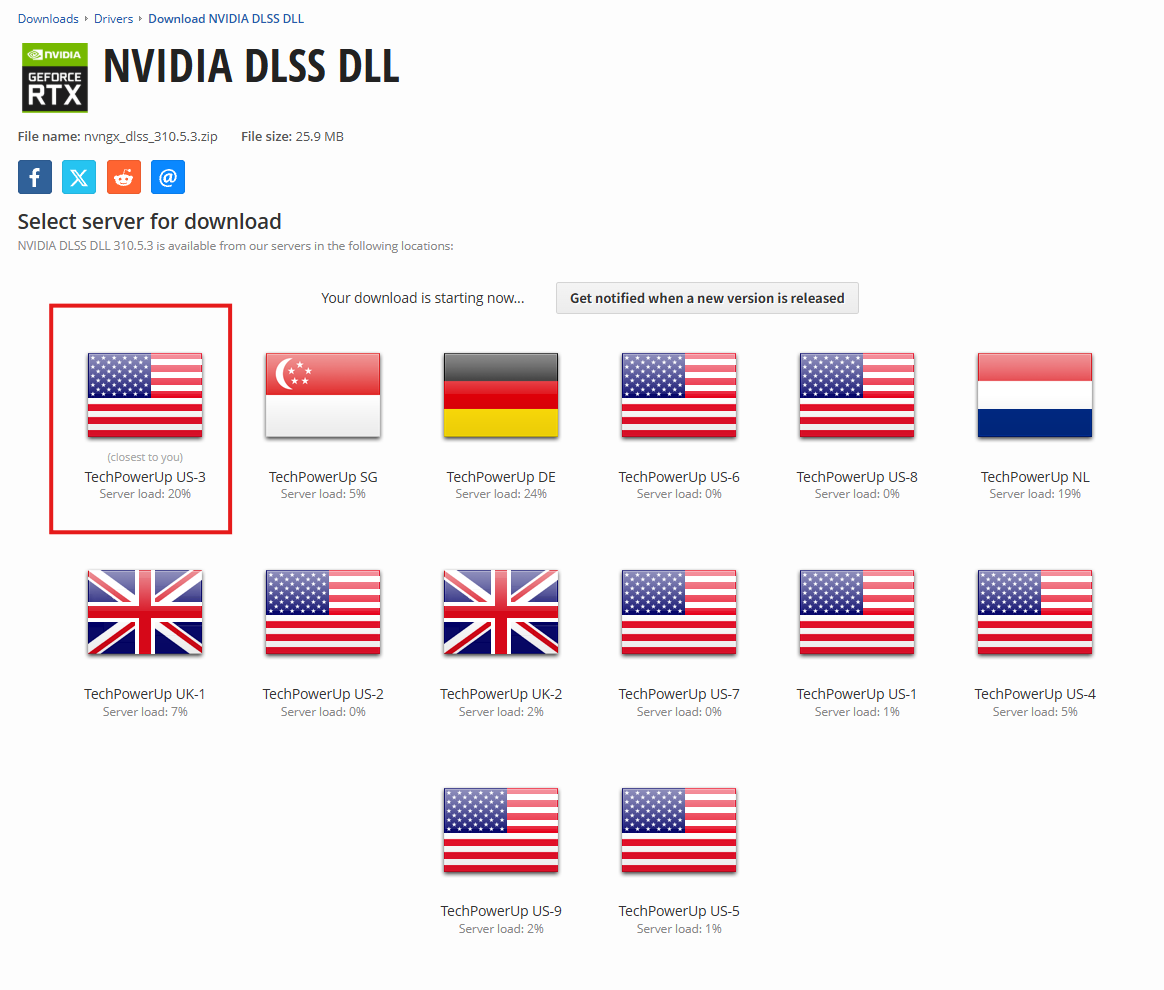
- 구글 검색창에 TechPowerUp DLSS 를 검색한 뒤, 가장 상단에 나오는 NVIDIA DLSS DLL 페이지로 바로 접속합니다.
링크 -> https://www.techpowerup.com/download/nvidia-dlss-dll/
- 화면을 아래로 살짝 내려, 목록에서 LATEST(최신) 마크가 붙은 가장 높은 버전(예: 310.5.3 등)을 찾아 다운로드 버튼을 누릅니다.
- 여러 국가의 국기가 나오는 서버 선택 화면이 나타나면 당황하지 마시고, 첫 번째에 위치한 (closest to you)라고 적힌 국기를 클릭하여 다운로드를 진행합니다.
- 다운로드한 압축 파일을 풀면 나오는 nvngx_dlss.dll 파일이 우리가 사용할 핵심 파일입니다.
3. 아이온2 설치 폴더 경로 찾기 (1초 검색법)
게임 설치 방식에 따라 폴더 구조가 조금씩 다를 수 있으므로, 윈도우 검색 기능을 활용하는 것이 가장 확실하고 빠릅니다.
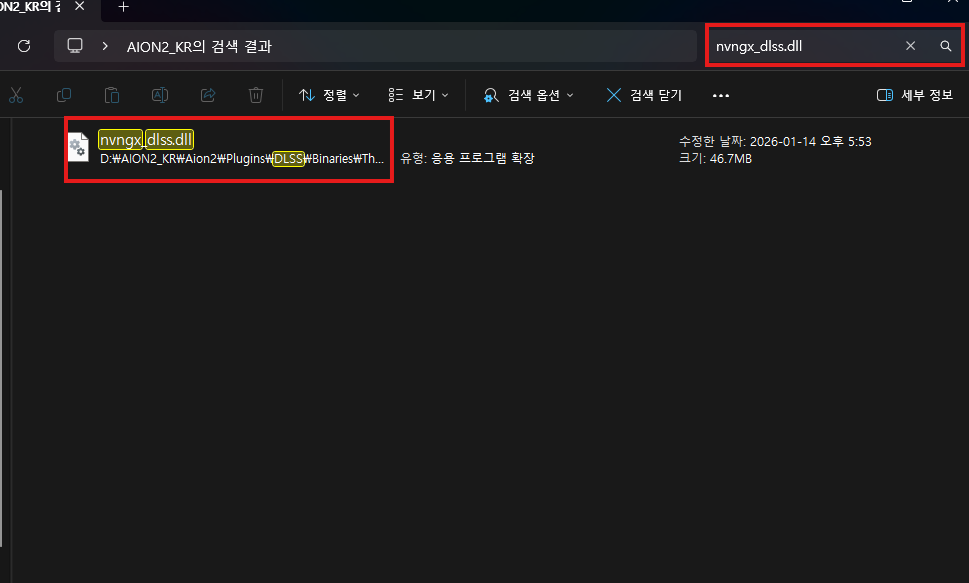
- 내 PC에서 아이온2가 설치된 드라이브의 가장 최상위 폴더(예: AION2_KR 폴더)로 들어갑니다.
- 우측 상단 검색창에 nvngx_dlss.dll 을 검색합니다.
- 검색 결과에 파일이 나타나면, 파일에 마우스 우클릭을 하고 파일 위치 열기를 클릭합니다.
- 새롭게 열린 폴더가 바로 최신 파일을 덮어씌울 정확한 목적지입니다.
4. 다운로드한 최신 파일 덮어쓰기
마무리 단계입니다. 기존 파일을 버리고 새 파일로 갈아 끼워줍니다.
- 바탕화면에 압축을 풀어둔 새 파일을 복사합니다.
- 방금 찾아둔 게임 폴더 내부에 그대로 붙여넣기 합니다.
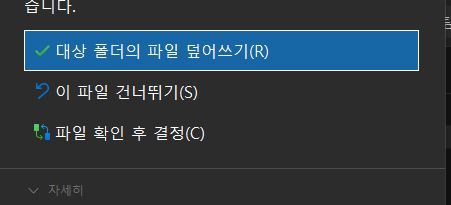
- 파일 덮어쓰기 안내 창이 뜨면 예를 눌러줍니다.
5. 게임 내 그래픽 설정 확인 및 마무리
모든 세팅이 끝났습니다. 게임을 켜고 설정이 잘 먹혔는지 확인해 봅니다.
- 환경설정의 그래픽 탭으로 들어갑니다.
- DLSS 기능이 켜져 있는지 확인하고 품질 또는 균형 모드로 세팅합니다.
- 사람이 많은 마을을 한 바퀴 돌아보며 확연히 부드러워진 화면을 체감해 봅니다.
단 한 번의 파일 교체만으로도 게임 플레이의 질이 완전히 달라집니다. 특히 다대다 전투가 중요한 게임인 만큼, 부드러운 프레임 확보는 여러분의 컨트롤 능력을 극대화해 줄 최고의 무기가 될 것입니다. 오늘 알려드린 최적화 세팅을 통해 스트레스 없는 쾌적한 모험을 즐기시길 바랍니다. 감사합니다.
이것도 읽어보세요!
게임 프레임을 대폭 올렸다면, 내 모니터가 그 프레임을 온전히 출력하고 있는지 144Hz 주사율 설정(UFO 테스트)을 반드시 확인해 보시기 바랍니다. 완벽한 게이밍 환경을 위해 꼭 체크해야 할 필수 세팅입니다.
https://com-setting.tistory.com/18
[충격] 비싼 144Hz 게이밍 모니터, 혹시 여태 60Hz로 쓰고 계셨나요? (3초 확인법)
안녕하세요! 여러분의 IT 세팅 도우미 Com-Setting입니다. "어? 분명 좋은 모니터 샀는데, 왜 PC방처럼 부드러운 느낌이 안 들지?" 혹시 큰맘 먹고 구입한 144Hz 혹은 165Hz 고주사율 모니터, 그냥 선만 꽂
com-setting.tistory.com
'PC 꿀팁' 카테고리의 다른 글
| 2026년 한글(HWP) 및 엑셀 워드 합법적 무료 사용법 (설치 및 광고 없음) (2) | 2026.03.08 |
|---|---|
| 2026년 앱플레이어(LD/녹스) 렉 완벽 해결, 1분 VT(가상화) 활성화 최적화 (0) | 2026.02.27 |
| 2026년 배그 발로란트 핑 낮추기: 'TCP 옵티마이저' 원클릭 설정법 (잔렉 완벽 해결) (0) | 2026.02.20 |
| 2026년 배그 로아 렉 줄이기: 램 누수 잡는 'ISLC' 설정법 (16GB/32GB 완벽 정리) (0) | 2026.02.18 |
| 2026년 PC 게임 반응속도 0초 도전! 그래픽카드 'MSI 모드' 설정법 (FPS, MMORPG 필수) (1) | 2026.02.16 |


