안녕하세요! 컴셋팅(Com-Setting) 입니다. 매일 업무용으로, 대화용으로 쓰는 PC 카카오톡. 그런데 채팅방 목록 아래에 뜨는 큼지막한 배너 광고, 은근히 거슬리지 않으셨나요?
화면 공간도 차지하고, 가끔 잘못 클릭하면 웹사이트가 떠서 불편할 때가 많습니다. 오늘은 이 광고를 무료로 깔끔하게 없애는 방법을 알려드리겠습니다.
특히 설치 과정에서 윈도우 보안(디펜더)이 파일을 자꾸 삭제해서 실행이 안 되는 문제까지 완벽하게 해결하는 법을 정리해 두었으니 끝까지 따라와 주세요!
1. 광고 제거 전/후 비교
백문이 불여일견이죠? 결과부터 보여드립니다.
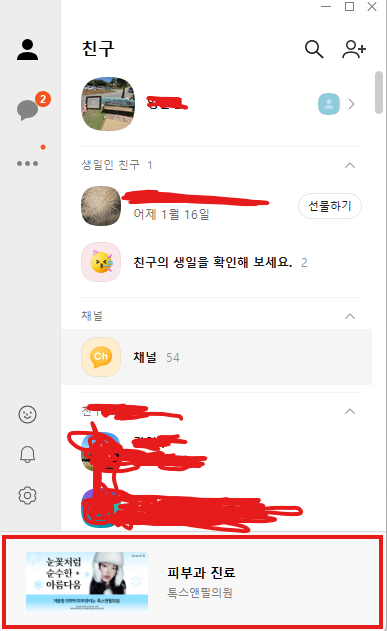

▲ 이렇게 하단에 자리를 차지하고 있어서 채팅 목록이 좁아 보이기도 하죠. 이걸 없애주면 화면을 훨씬 넓고 쾌적하게 쓸 수 있습니다.
2. 준비물: 오픈소스 프로그램 다운로드
우리는 능력자 개발자님이 무료로 공개한 'KakaoTalkAdBlock' 이라는 프로그램을 사용할 겁니다. 깃허브(GitHub)에 공개된 안전한 오픈소스 프로그램입니다.
- 아래 링크를 통해 배포 페이지로 이동합니다.
- 화면 아래쪽 Assets 항목에서 zip 파일을 다운로드합니다.

3. 🚨 중요! "바이러스 감지" 오류 해결하기 (핵심)
여기서 많은 분들이 당황하십니다. 다운로드를 받거나 압축을 풀면 윈도우 디펜더가 **"바이러스가 감지됨"**이라며 파일을 강제로 삭제해 버리는 경우가 있습니다.
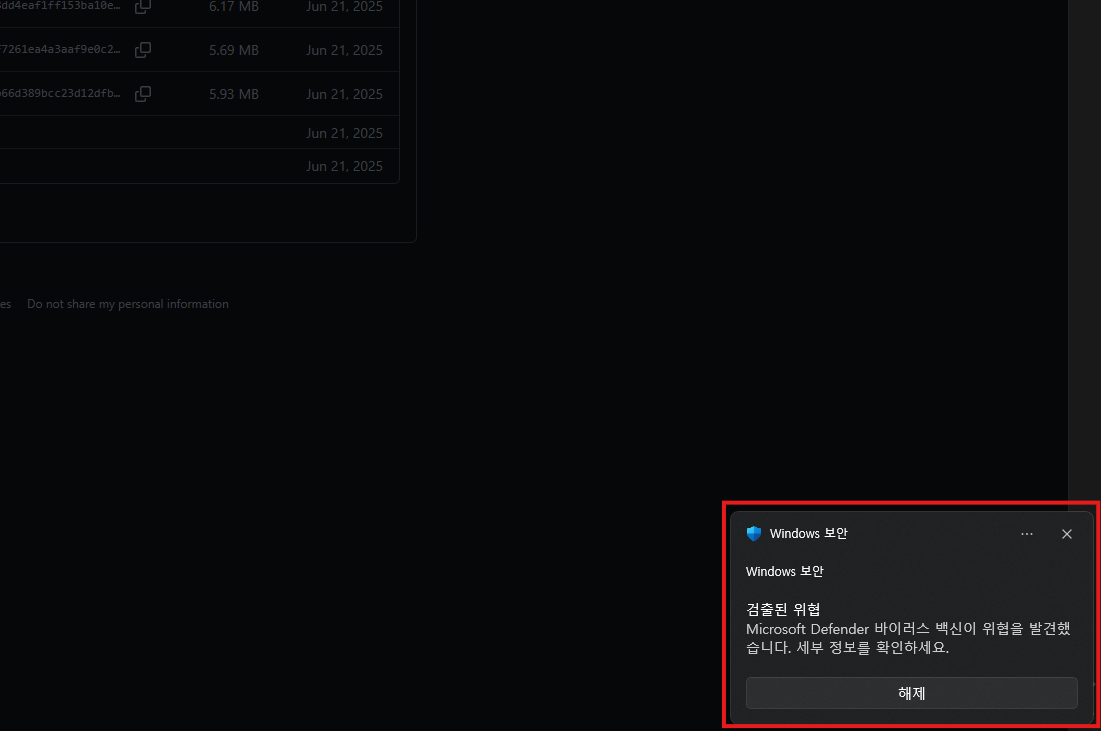
이것은 악성코드가 있어서가 아니라, 개인 개발자가 만든 프로그램이라 '디지털 인증서'가 없어서 생기는 오진(False Positive) 현상입니다. 안심하셔도 됩니다.
✅ 해결 방법: "폴더 제외" 설정하기 파일이 자꾸 지워지는 걸 막기 위해, 우리가 사용할 폴더를 검사하지 말라고 '안전지대'로 지정해 줘야 합니다.
- 바탕화면에 '카톡광고제거' 같은 이름으로 새 폴더를 하나 만듭니다.
- [설정] → [업데이트 및 보안] → [Windows 보안] 으로 들어갑니다.
- [바이러스 및 위협 방지] 클릭 → [설정 관리] 클릭.
- 맨 아래 [제외] 항목에서 [제외 추가 또는 제거] 를 누릅니다.
- [+ 제외 추가] 버튼을 누르고 [폴더] 를 선택해, 아까 만든 새 폴더를 지정합니다.

▲ 이렇게 제외 설정을 해두면, 이제 이 폴더 안에서는 파일이 삭제되지 않고 정상적으로 실행됩니다!
4.실행 및 자동 실행 설정 (필수!)
이제 다운로드한 압축 파일을 방금 만든 '제외 폴더(안전지대)' 안에 넣고 압축을 풉니다.
- PC 카카오톡을 완전히 종료합니다. (우측 하단 트레이 아이콘 우클릭 → 종료)
- KakaoTalkAdBlock.exe 파일을 실행합니다

⭐ 여기서 잠깐! 컴퓨터 켤 때마다 다시 켜기 귀찮으시죠? 한 번만 설정해 두면 컴퓨터를 켰을 때 알아서 광고를 막아줍니다.
- 프로그램 창에서 [설정(Settings)] 혹은 톱니바퀴 아이콘을 찾습니다. (또는 우측 하단 시계 옆 숨겨진 아이콘(트레이)에서 프로그램 아이콘 우클릭)
- [윈도우 시작 시 자동 실행 (Run at startup)] 항목에 체크(v)를 해주세요.
- 이제 창을 닫아도 백그라운드에서 조용히 광고를 막아줍니다.
5. 마무리
이제 다시 카카오톡을 켜보시면 광고 없이 깔끔해진 화면을 만날 수 있습니다. 작은 변화지만 매일 쓰는 프로그램인 만큼 만족도가 정말 높으실 거예요.
오늘 정보가 도움이 되셨다면 공감(하트) 한번 부탁드립니다! 컴셋팅 블로그에서는 앞으로도 여러분의 컴퓨터 생활을 쾌적하게 만들어줄 꿀팁을 계속 전해드리겠습니다.
'PC 꿀팁' 카테고리의 다른 글
| 윈도우가 몰래 훔쳐간 인터넷 속도 20% 되찾기 (gpedit 강제 설치법 포함) (0) | 2026.01.20 |
|---|---|
| 컴퓨터 켜지는 속도가 답답할 때, CMD 명령어 한 줄로 해결하는 법 (0) | 2026.01.19 |
| 주말마다 느려지는 인터넷? 통신사 전화하지 말고 '이 숫자'부터 바꾸세요 (속도 20% 향상) (0) | 2026.01.18 |
| 크롬이 무겁고 느리다면? 메모리 점유율 확 줄이는 필수 설정 3가지 (0) | 2026.01.18 |
| 윈도우11 포맷 후 필수 세팅! 광고 없는 클린한 무료 프로그램 추천 5선 (1) | 2026.01.18 |


