1. 비싼 요금제 쓰는데도 인터넷이 버벅거리는 진짜 이유
안녕하세요, 컴셋팅입니다.
주말에 편하게 게임 좀 하려는데 핑이 튀거나, 유튜브 고화질 영상이 버퍼링 때문에 뱅글뱅글 도는 경험, 다들 한 번쯤 있으시죠? 비싼 기가 인터넷을 쓰는데도 도대체 왜 느린 걸까요?
원인은 내 컴퓨터 성능이 아니라, 우리가 사용하는 통신사(KT, SK, LG)의 DNS 서버가 사람이 몰려서 막혔기 때문일 확률이 높습니다. 마치 주말 고속도로 톨게이트가 꽉 막힌 것과 같죠.
이럴 때, 통신사에 전화할 필요 없이 설정에서 숫자 몇 개만 바꿔주면 뻥 뚫린 8차선 도로(구글, 클라우드플레어 서버)를 탈 수 있습니다.
1분이면 끝나는 설정 방법, 사진 보고 그대로 따라 해보세요.
2. 1분 해결책: 속도와 안정성 다 잡는 '황금 조합' (1.1.1.1 + 8.8.8.8)
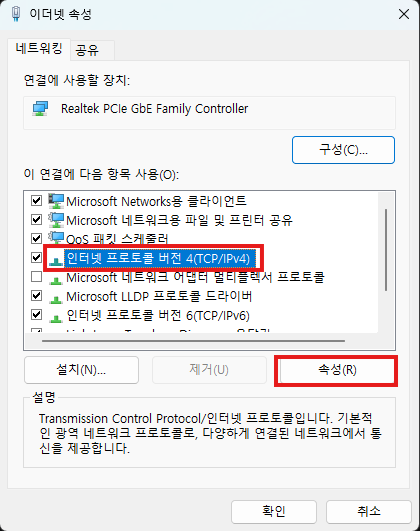

보시는 것처럼 [네트워크 및 인터넷] 설정에서 'DNS 서버 할당'을 수동으로 바꾸고 아래 숫자를 입력하면 됩니다.
아마 인터넷에 검색해 보면 **'구글 DNS (8.8.8.8)'**를 많이 추천할 겁니다. 저도 예전에는 구글만 썼었는데요.
최근 벤치마크 결과를 보면 **'클라우드플레어 (1.1.1.1)'**가 반응 속도는 세계에서 가장 빠릅니다. 그래서 저는 속도와 안정성 두 마리 토끼를 다 잡는 아래 조합을 강력 추천합니다.
- 기본 설정 (IPv4): 1.1.1.1 (가장 빠른 속도)
- 보조 설정 (IPv4): 8.8.8.8 (가장 든든한 안정성)
이렇게 세팅하면 평소엔 1.1.1.1의 속도로 쾌적하게 쓰다가, 만약에 문제가 생겨도 자동으로 8.8.8.8이 잡아주기 때문에 끊길 걱정이 없습니다.
3. 상위 1%의 마무리: CMD로 찌꺼기 완벽하게 청소하기

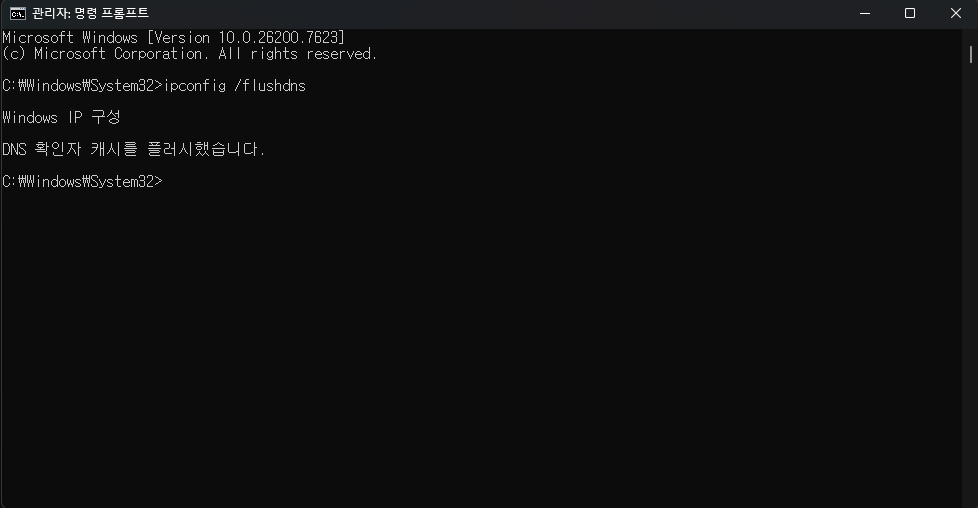
검색창에 cmd를 입력해서 실행한 뒤, 위 사진처럼 ipconfig /flushdns 라고 입력하고 엔터를 치세요.
"DNS 확인자 캐시를 플러시했습니다."
이 문구가 떴다면 성공입니다. 이제 재부팅 할 필요도 없이 즉시 쾌적해진 인터넷을 즐기시면 됩니다.
오늘 알려드린 팁은 돈 드는 것도 아니고, 컴퓨터에 무리를 주는 것도 아닙니다. 주말마다 답답했던 인터넷 속도, 이제 참지 말고 직접 뚫어서 사용해 보세요!
지금까지 컴셋팅이었습니다.
'PC 꿀팁' 카테고리의 다른 글
| 윈도우가 몰래 훔쳐간 인터넷 속도 20% 되찾기 (gpedit 강제 설치법 포함) (0) | 2026.01.20 |
|---|---|
| 컴퓨터 켜지는 속도가 답답할 때, CMD 명령어 한 줄로 해결하는 법 (0) | 2026.01.19 |
| PC 카카오톡 하단 광고 제거 방법 & 바이러스 차단 해결까지 (2026년 최신) (0) | 2026.01.18 |
| 크롬이 무겁고 느리다면? 메모리 점유율 확 줄이는 필수 설정 3가지 (0) | 2026.01.18 |
| 윈도우11 포맷 후 필수 세팅! 광고 없는 클린한 무료 프로그램 추천 5선 (1) | 2026.01.18 |


